Инструкция по интеграции YClients и АТС
В этой статье рассказываем, как настроить интеграцию YClients и АТС.
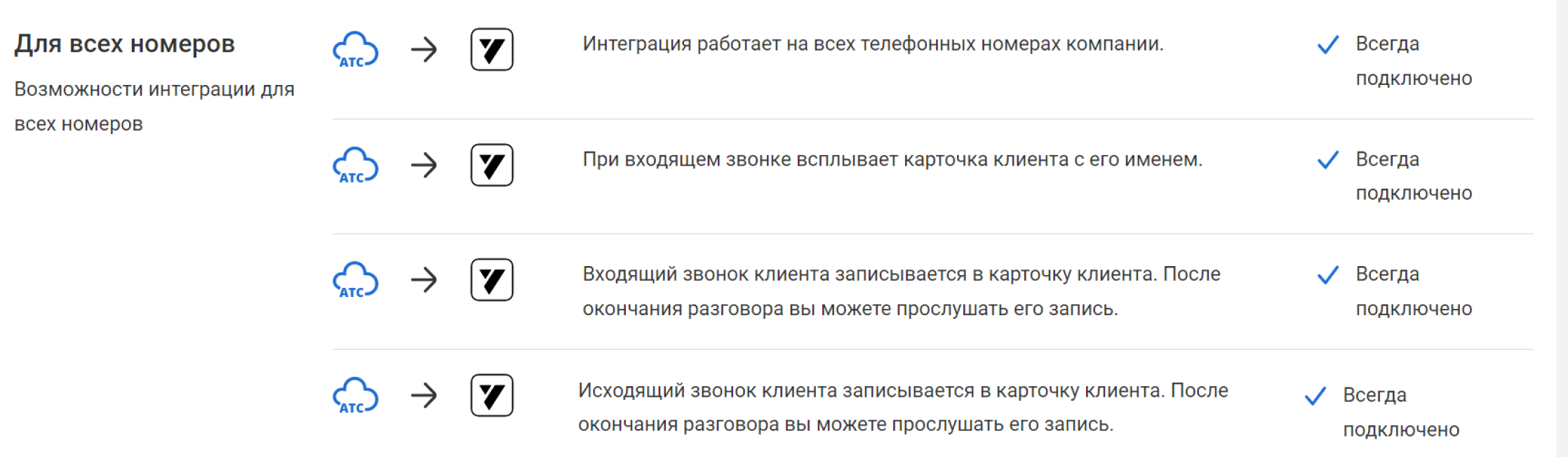
Подробнее о возможностях можно прочитать здесь:
1. Нажмите на логотип YClients в левом верхнем углу и выберите сеть, для которой вы хотите настроить интеграцию. Перейдите в раздел «Телефония» и скопируйте токен телефонии.

2. Перейдите в АТС и в разделе «Настройки» в правом верхнем углу нажмите на «Интеграция с CRM». В списке CRM-систем найдите YClients и нажмите «Подключить».

3. В открывшемся окне вставьте скопированный токен в соответствующее поле. Нажмите «Подключить».

4. Вам откроются свойства настроенной интеграции. Чтобы закончить настройку, нажмите «Закрыть» внизу экрана.
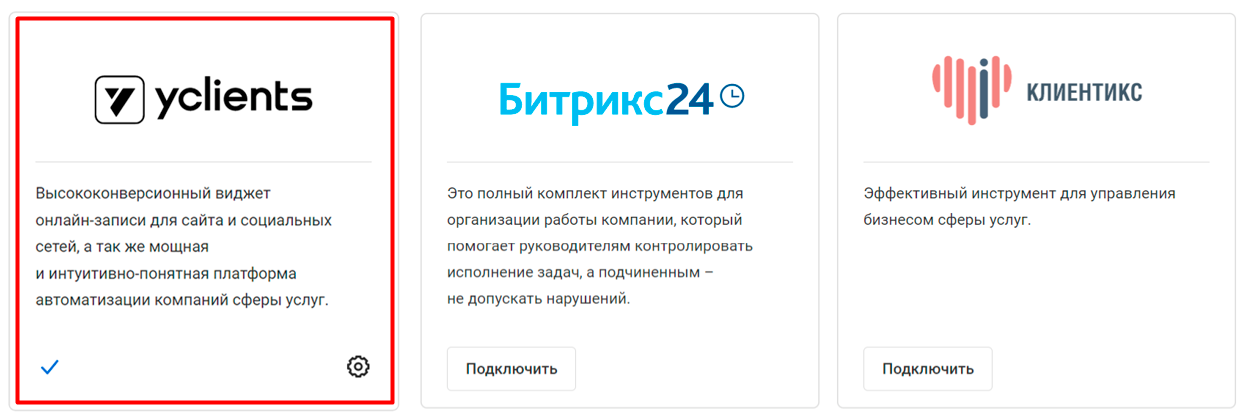
5. В общем списке интеграций статус виджета YClients изменится на «Подключено».
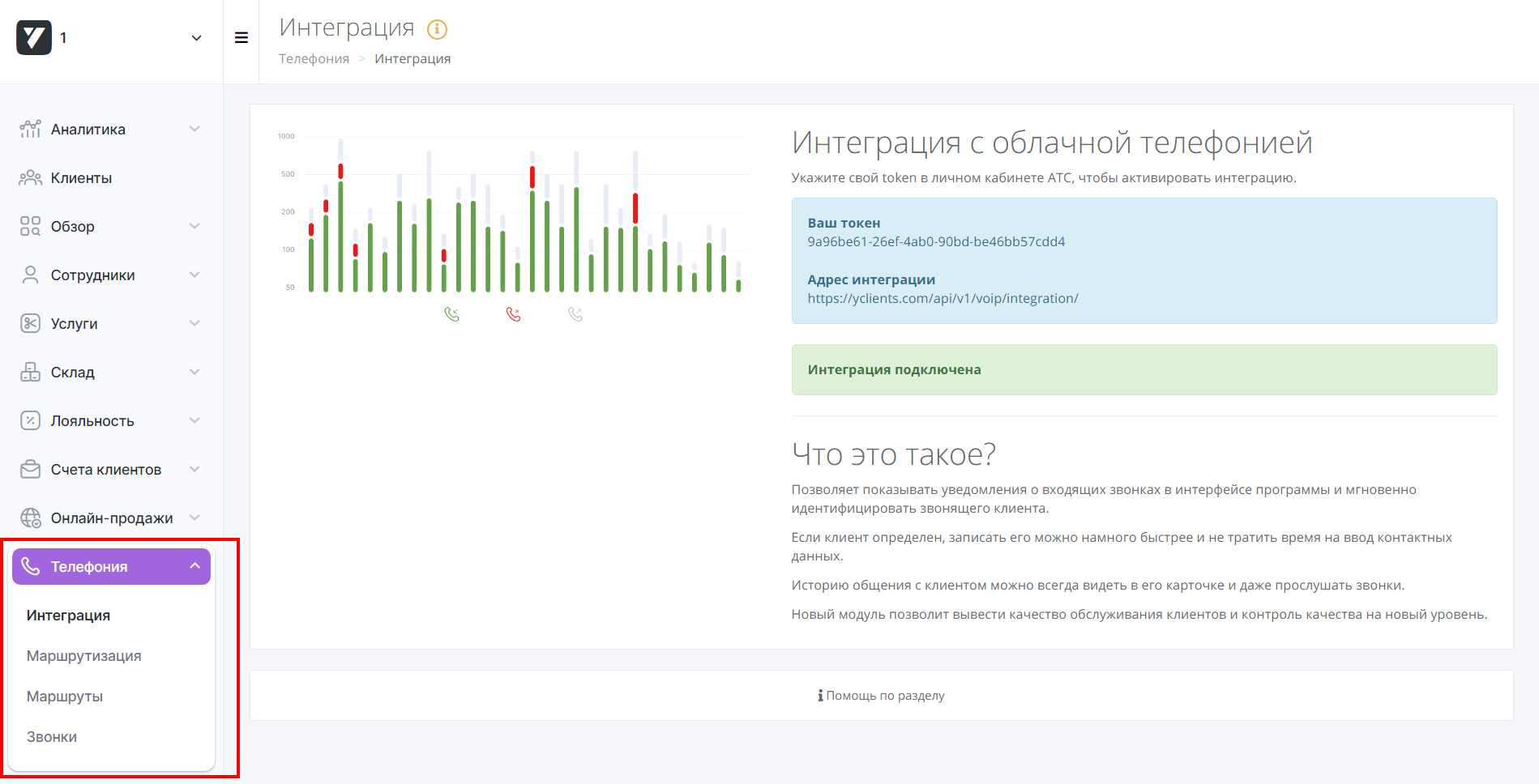
6. Перейдите в YClients. После завершения настроек в разделе «Телефония» появятся дополнительные разделы «Маршрутизация», «Маршруты» и «Звонки», а статус интеграции изменится на «Подключено».
7. Перейдите в раздел «Маршруты» и выстроите маршрут, по которому будет идти звонок.
Маршрут по умолчанию всего один – «Маршрут для всех пользователей». Чтобы посмотреть и изменить настройки этого маршрута, нажмите на кнопку «Редактировать», как показано на картинке.

8. Настройка маршрута по умолчанию – сохранять историю звонков по маршруту в Истории сети.
При такой настройке звонки будут видны только в истории звонков сети, всплывающие окна нигде не будут всплывать.
Измените настройку на ту, которая вам необходима:
- История звонков сети и всех салонов – всплывающее окно о звонке будет появляться во всех филиалах сети, звонок будет виден во всех филиалах в разделе Обзор – Звонки.
- История звонков сети и уведомленных салонов – всплывающее окно о звонке будет появляться в том филиале/филиалах, которые будут выбраны в этом маршруте.

9. После настройки маршрута свяжите его с номером телефона/идентификатором абонента телефонии, SIP, на который поступают звонки. Для этого перейдите в раздел «Маршрутизация» –- «Добавить правило» .
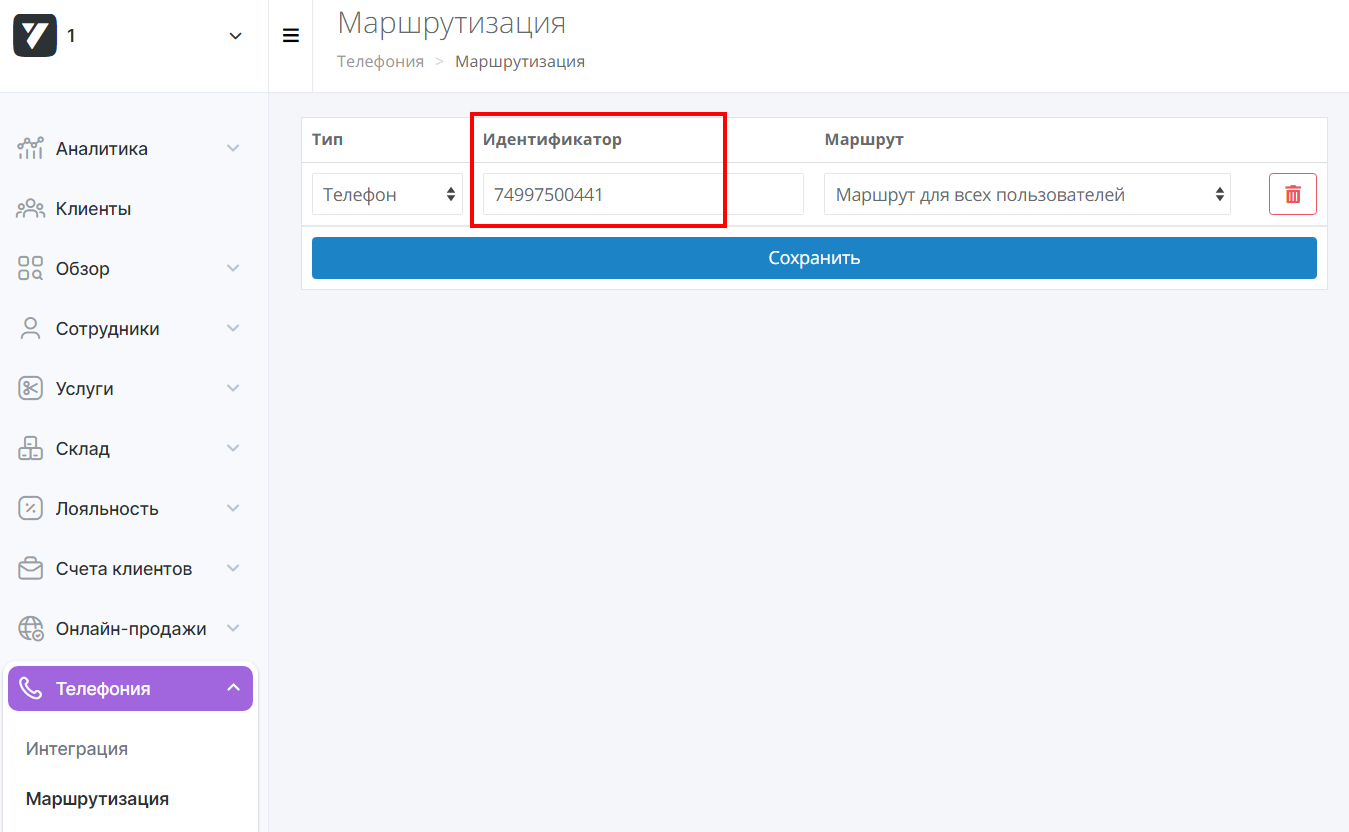
10. В поле «Идентификатор» укажите тот номер телефона, на который поступают звонки от ваших клиентов – ваш контактный номер на сайте, ВКонтакте и т. д. Номер должен быть без плюса, скобок, дефисов, пробелов и других символов.
Также вы можете написать идентификатор абонента телефонии — в том случае, если в Личном кабинете оператора установлена автоматическая смена номера телефона на определенный добавочный сотрудника.
Обратите внимание
Любая ошибка в номере приведет к тому, что звонки не будут обрабатываться, также не будут передаваться звонки, если номера телефонов заблокированы в АТС. При таких статусах никакая информация о звонках в YCLIENTS отображаться не будет.

11. Чтобы добавить правило, нажмите на кнопку в правом верхнем углу. Появится новая пустая строка, введите номер телефона и выберите маршрут.

12. Нажмите «Сохранить». Если все сделали правильно, появится сообщение «Настройки успешно сохранены».

Если вы случайно нажмете «Сохранить» еще раз, система предупредит вас о том, вы не можете использовать комбинации с этим номером телефона снова.

Настройка завершена. Теперь телефония будет работать в YClients.
Если телефония все равно не работает
Если после всех настроек звонки не появляются, необходимо проверить:
- Совпадают ли номера телефонов в маршрутизации YClients и личном кабинете АТС.
- Статусы номеров в АТС.
Все настроили? Начинайте пользоваться интеграцией с YClients.